Tableu
[Tableau] 누적 매출 및 전월 대비 차이 구하기
ParkS2
2026. 1. 12. 23:13
[태블로] 테이블 계산 실습: 누적 매출 및 전월 대비 차이 구하기
오늘은 태블로(Tableau)의 핵심 기능인 테이블 계산(Table Calculation)을 정리해 본다.
기본 계산이 데이터 원본 자체를 연산한다면, 테이블 계산은 현재 뷰(View)에 보이는 결과값을 바탕으로 재계산하는 방식이다. 엑셀의 함수와 유사한 개념으로 이해하면 쉽다.
이번 실습에서는 RUNNING_SUM을 이용한 누적 매출과 LOOKUP 함수를 활용한 전월 대비 매출 차이를 구하는 과정을 기록한다.
1. 누적 매출 (Running Sum) 구하기
시간의 흐름에 따라 성과가 어떻게 쌓이는지 파악할 때 유용하다.
1) 뷰 구성하기
가장 먼저 데이터를 시각화할 뼈대를 만든다.
- 데이터 패널에서 주문 날짜와 매출 필드를 더블 클릭하여 뷰에 추가한다.
- 주문 날짜 필드를 행(Rows) 선반으로 드래그한다.
- 행 선반에 있는 주문 날짜의 + 버튼을 눌러 분기와 월까지 확장한다.
- Tip: 연도, 분기, 월이 모두 보여야 상세한 누적 흐름을 볼 수 있다.

2) 계산된 필드 만들기
누적 합계를 구하는 수식을 작성한다.
- 계산된 필드 만들기를 실행한다.
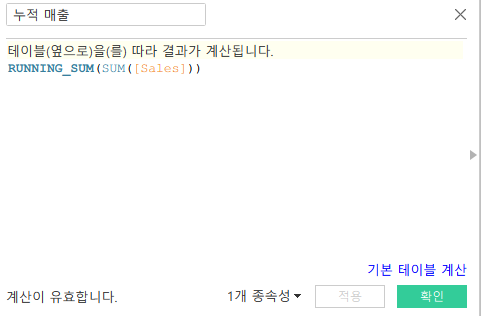
- 이름을 누적 매출로 입력한다.
- 아래 수식을 입력하고 저장한다.
SQL
RUNNING_SUM(SUM([Sales]))
3) 시각화 및 방향 설정
만들어진 필드를 적용하고 계산 방향을 조정한다.
- 누적 매출 필드를 마크 카드의 텍스트로 드래그한다.
- 수치가 점차 커지는 누적 매출이 표시된다. 필드 옆의 작은 세모(∆) 표시는 테이블 계산이 적용되었음을 뜻한다.
- 마크 카드의 누적 매출을 우클릭하고 다음을 사용하여 계산 > 테이블(아래로)를 선택해 본다.
- 기본적으로 테이블(옆으로)가 적용되지만, 방향을 바꾸면 값이 누적되는 기준(가로/세로)이 달라짐을 확인할 수 있다.

2. 전월 대비 매출 차이 구하기 (LOOKUP)
이번 달 실적이 지난달에 비해 얼마나 성장했는지 혹은 감소했는지 비교한다.
1) 뷰 재구성
비교를 위해 단순한 월별 차트를 준비한다.
- 새 시트를 열고 주문 날짜를 행 선반에 올린다. (연과 월만 남긴다)
- 매출을 더블 클릭하여 텍스트로 표시한다.
2) 차이 계산식 작성 (LOOKUP 함수)
현재 값에서 과거의 값을 빼는 로직을 구현한다.
- 계산된 필드 만들기를 실행한다.
- 아래 수식을 입력한다.

SQL
SUM([Sales]) - LOOKUP(SUM([Sales]), -1)
- 해설: LOOKUP 함수는 특정 위치의 값을 가져온다. -1은 현재 위치에서 바로 이전 단계를 의미하므로, (이번 달 매출) - (지난 달 매출)이 된다.
3) 결과 확인
- 생성된 필드를 텍스트 마크에 추가한다.
- 각 월의 매출 옆에 전월 대비 증감액이 표시된다.
- 데이터의 첫 번째 월은 비교할 이전 달이 없으므로 Null(공란)로 표시되는 것이 정상이다.
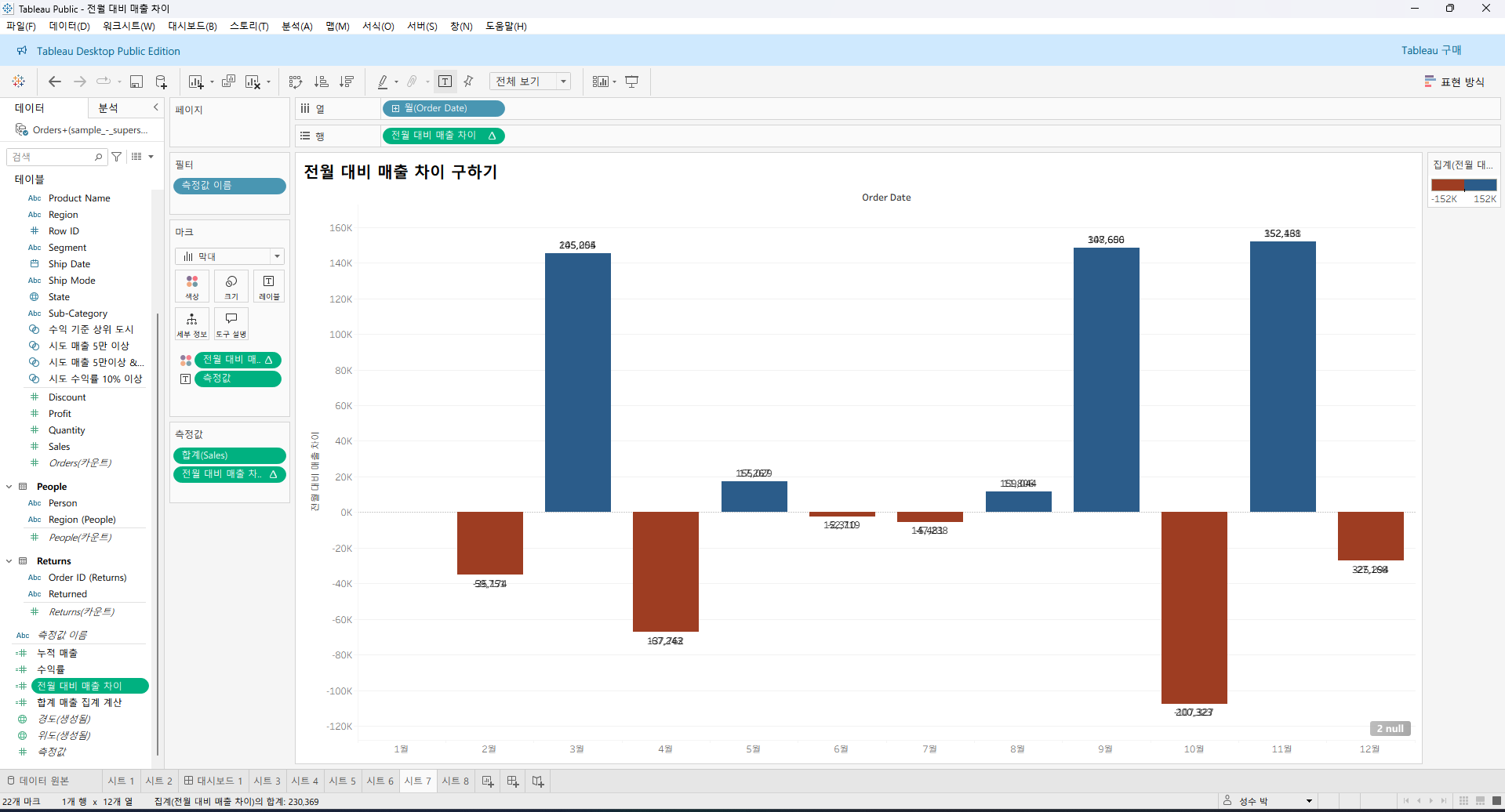
앞서 구한 전월 대비 매출 차이 값을 직관적인 그래프로 표현하는 과정이다. 단순히 숫자를 나열하는 것보다 막대 차트와 색상 분기를 활용하면 성과 흐름을 한눈에 파악할 수 있다.
1. 막대 차트 생성
기본적인 시계열 막대 차트를 구성하여 데이터의 흐름을 시각화한다.
- 기존 시트 혹은 새 시트에서 주문 날짜(월)를 열(Columns) 선반에 배치한다.
- 앞서 만든 전월 대비 매출 차이 계산 필드를 행(Rows) 선반에 배치한다.
- 마크 카드의 유형을 자동에서 막대(Bar)로 변경한다.
- 월별 등락이 표현된 기본적인 막대 그래프가 생성된다.
2. 색상으로 증감 구분하기 (핵심)

상승(플러스)과 하락(마이너스)을 명확히 구분하기 위해 색상 규칙을 적용한다.
- 행 선반에 있는 전월 대비 매출 차이 필드를 Ctrl 키(Mac은 Command)를 누른 채 드래그하여 마크 카드의 색상(Color) 위에 놓는다.
- 막대의 길이에 따라 색상이 변하지만, 더 명확한 구분을 위해 편집이 필요하다.
- 색상 범례를 더블 클릭하거나, 마크 카드의 색상 > 색상 편집을 선택한다.
- 팔레트를 사용자 지정 다중(Diverging)으로 변경한다. (예: 빨강-파랑)
- 고급 옵션을 확장하여 중앙(Center) 값을 0으로 설정한다.
- 이 설정을 통해 0보다 큰 성장 구간과 0보다 작은 역성장 구간의 색상이 완전히 분리되어 가독성이 극대화된다.
3. 수치 레이블 추가
그래프의 시각적 높낮이와 함께 정확한 수치를 제공한다.
- 전월 대비 매출 차이 필드를 마크 카드의 텍스트(Label)로 드래그한다.
- 막대 끝부분이나 안쪽에 구체적인 차액 숫자가 표시된다.