Excel
[Excel] 은행 마케팅 데이터 분석: 피벗 테이블과 대시보드 시각화
ParkS2
2026. 1. 23. 00:45
1단계: 데이터 가져오기 및 저장
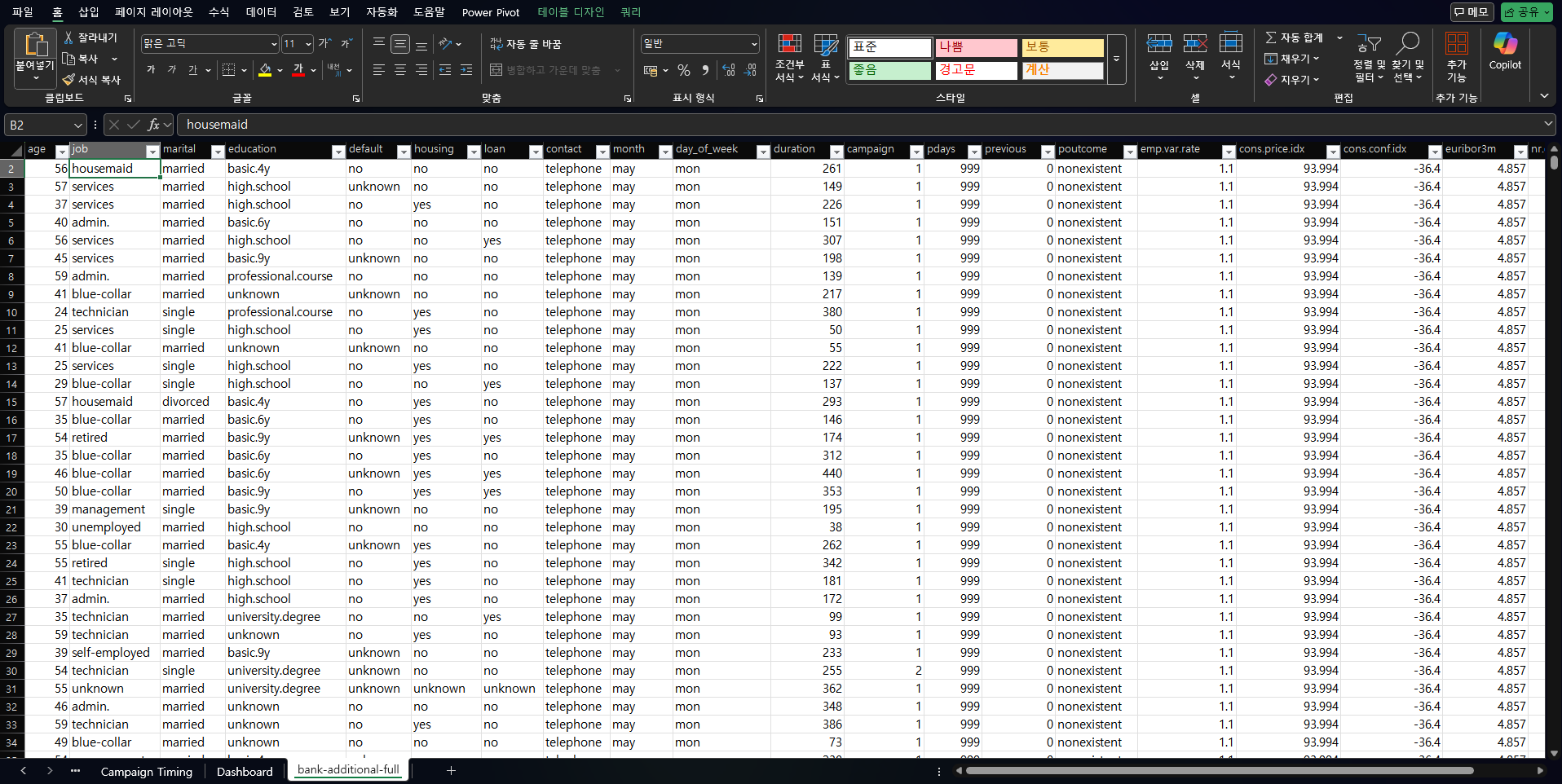
분석을 시작하기 위해 원본 데이터를 엑셀로 불러온다.
- 엑셀을 실행하고 데이터 탭의 텍스트/CSV에서를 클릭한다.
- 준비된 bank-additional-full.csv 파일을 선택하고 가져오기를 클릭한다.
- 데이터 미리보기 창에서 로드(Load)를 클릭하여 워크시트에 데이터를 불러온다.
- 파일 이름을 Bank_Marketing_Analysis.xlsx로 저장하여 작업을 시작한다.
2단계: 캠페인 성과 분석 (가입 성공률)
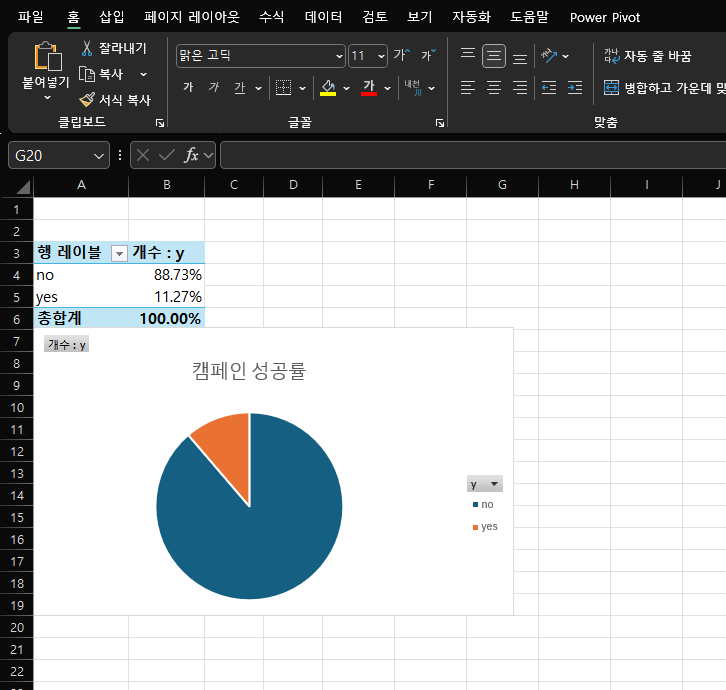
마케팅 전화가 실제 정기 예금 가입으로 이어졌는지 전체적인 성공률을 파악한다.
- 삽입 탭에서 피벗 테이블을 클릭하고 새 워크시트를 생성한다. 시트 이름은 Campaign Results로 변경한다.
- 행(Rows)과 값(Values) 영역에 모두 y 필드(가입 여부)를 드래그한다.
- 값 영역의 개수 항목을 우클릭하여 값 표시 형식을 총합계 비율(% of Grand Total)로 변경한다.
- 삽입 > 원형 차트(Pie Chart)를 생성하고 제목을 '캠페인 성공률'로 수정하여 직관적으로 비율을 확인한다.
3단계: 인구통계학적 분석 (연령 및 직업별 패턴)
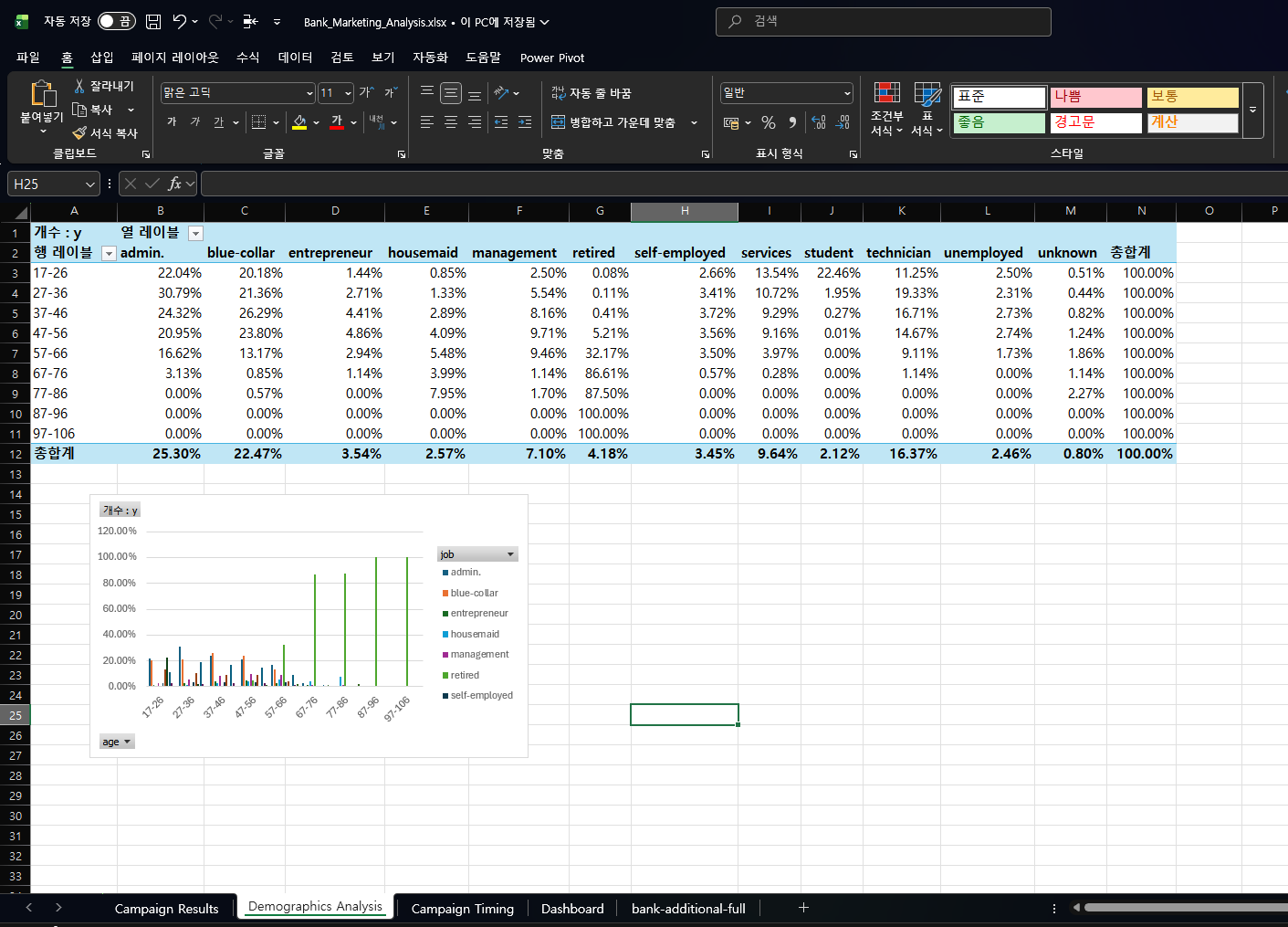
어떤 나이와 직업을 가진 고객이 주로 가입하는지 분석한다.
- 새 피벗 테이블을 생성하고 시트 이름을 Demographics Analysis로 변경한다.
- 행(Rows)에 age, 열(Columns)에 job, 값(Values)에 y를 배치한다.
- 행 영역의 나이 값을 우클릭하고 그룹(Group)을 선택, 단위를 10으로 설정하여 연령대로 묶는다.
- 값 영역을 우클릭하여 값 표시 형식을 행 합계 비율(% of Row Total)로 변경한다. 이는 각 연령대 안에서 특정 직업군이 차지하는 비중을 파악하는 데 유용하다.
- 묶은 세로 막대형 차트(Column Chart)를 생성하여 시각화한다.
4단계: 캠페인 시기 분석 (히트맵 시각화)
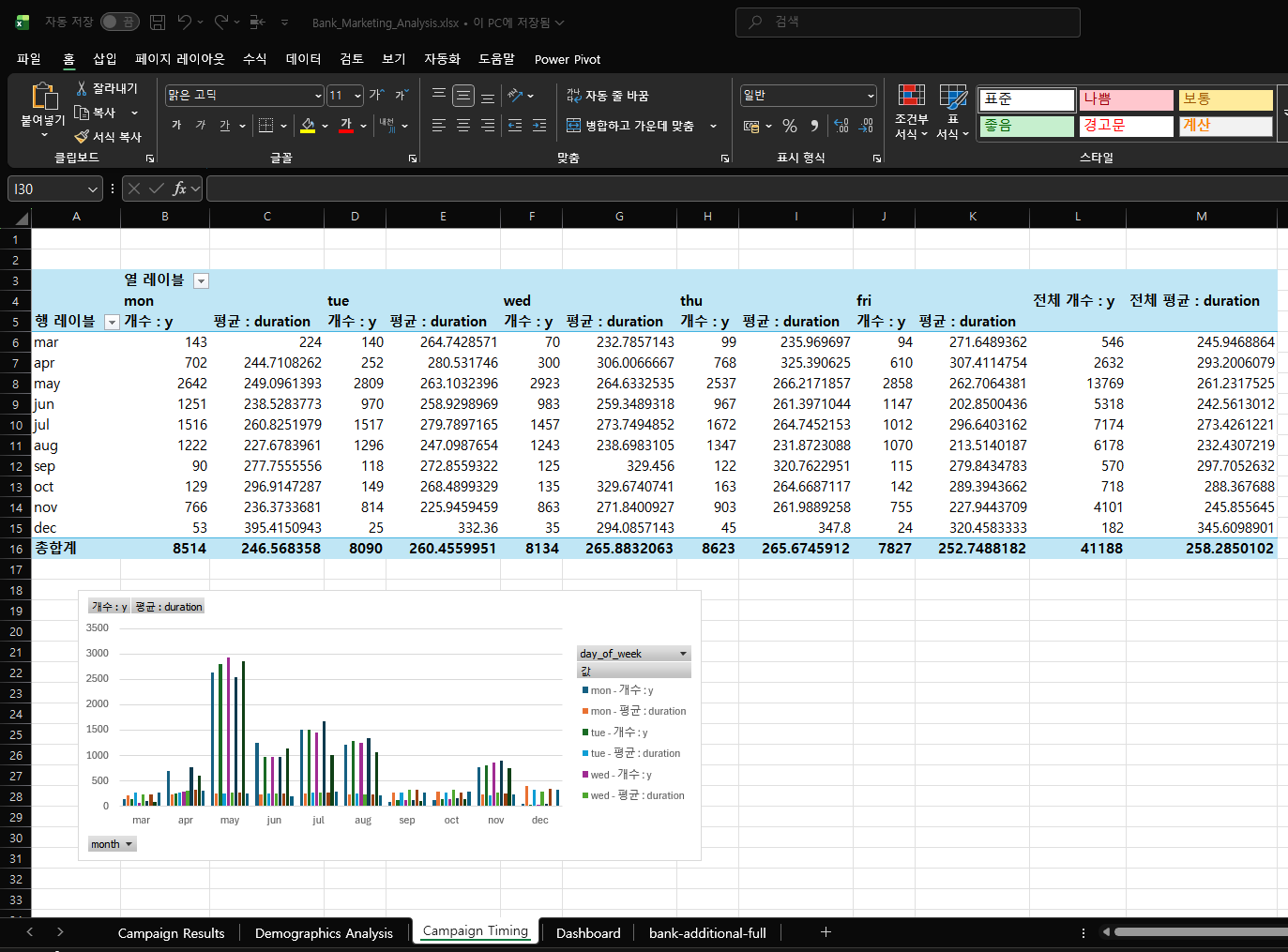
요일 및 월별로 통화 효율성을 분석한다. 이때 통화 건수(양)와 통화 시간(질)을 동시에 비교하는 것이 핵심이다.
- 새 피벗 테이블을 만들고 시트 이름을 Campaign Timing으로 변경한다.
- 행에 month, 열에 day_of_week를 배치한다.
- 값 영역에 두 가지 필드를 추가한다.
- 값 1: y (개수) - 통화 시도 량 파악
- 값 2: duration (평균) - 통화의 질 파악 (표시 형식: 소수점 없는 숫자)
핵심 팁: 이중 조건부 서식 적용하기
단순히 범위를 드래그하여 색조를 적용하면, '개수(수천 단위)'와 '시간(수백 단위)'의 스케일 차이로 인해 데이터가 왜곡된다. 따라서 피벗 테이블 전용 규칙을 사용하여 각각 적용해야 한다.
- 통화 건수(Count) 시각화
- 개수 : y 값이 있는 셀 하나를 클릭한다.
- 홈 > 조건부 서식 > 새 규칙을 클릭한다.
- 규칙 적용 대상에서 " 'month' 및 'day_of_week'에 대한 '개수 : y' 셀 모든 셀"을 선택한다.
- 서식 스타일을 [2가지 색조] (예: 파랑)로 설정하고 적용한다.
- 통화 시간(Duration) 시각화
- 평균 : duration 값이 있는 셀 하나를 클릭한다.
- 동일하게 새 규칙으로 진입하여 적용 대상을 "...대한 '평균 : duration' 셀 모든 셀"로 선택한다.
- 색상을 다르게(예: 주황) 설정하여 적용한다.
이렇게 하면 데이터가 추가되거나 필터가 변경되어도 서식이 유지되며, 통화량이 많은 시기와 상담이 길게 이어진 시기를 한눈에 구분할 수 있다.
5단계: 대시보드 구축 및 상호작용 설정
생성한 차트들을 한곳에 모아 종합적인 인사이트를 도출한다.
- Dashboard라는 새 시트를 만들고 앞서 만든 3개의 차트를 배치한다.
- 피벗 차트 분석 탭에서 슬라이서 삽입을 클릭하고 education, marital, loan을 선택한다.
- 생성된 슬라이서를 우클릭하여 보고서 연결(Report Connections)을 선택하고, 모든 피벗 테이블을 체크한다.

6단계: 분석 및 결론
완성된 대시보드에서 슬라이서를 조작하며 다음과 같은 인사이트를 얻을 수 있다.
- 히트맵을 통해 통화 건수는 5월에 가장 많았으나, 고객과의 진지한 소통(긴 통화 시간)은 12월이나 특정 요일에 집중됨을 파악할 수 있다.
- 연령대별 직업 분포 차트에서 은퇴자(retired) 그룹이 특정 고연령층에서 압도적인 비중을 차지함을 확인할 수 있다.
- 교육 수준이나 결혼 여부에 따라 캠페인 성공률이 어떻게 달라지는지 슬라이서를 통해 실시간으로 필터링하여 전략을 수립한다.