[Tableau] 퀵 테이블 계산(Quick Table Calculation)
2026. 1. 13. 15:56ㆍTableu
1. 분기별 누적 매출 (Running Total)
시간이 지남에 따라 성과가 어떻게 쌓이는지 파악할 때 사용한다.
- 주문 날짜를 열 선반에 올리고 분기(연속형)로 설정한다.
- 매출 필드를 행 선반에 올린다.
- 행 선반의 매출 필드를 복제(Ctrl+드래그)하여 두 개로 만든다.
- 두 번째 매출 필드를 우클릭하고 퀵 테이블 계산 > 누계를 선택한다.
- 이중 축을 적용하면 월별 매출 흐름과 누적 매출의 성장세를 한 그래프에서 동시에 비교할 수 있다.

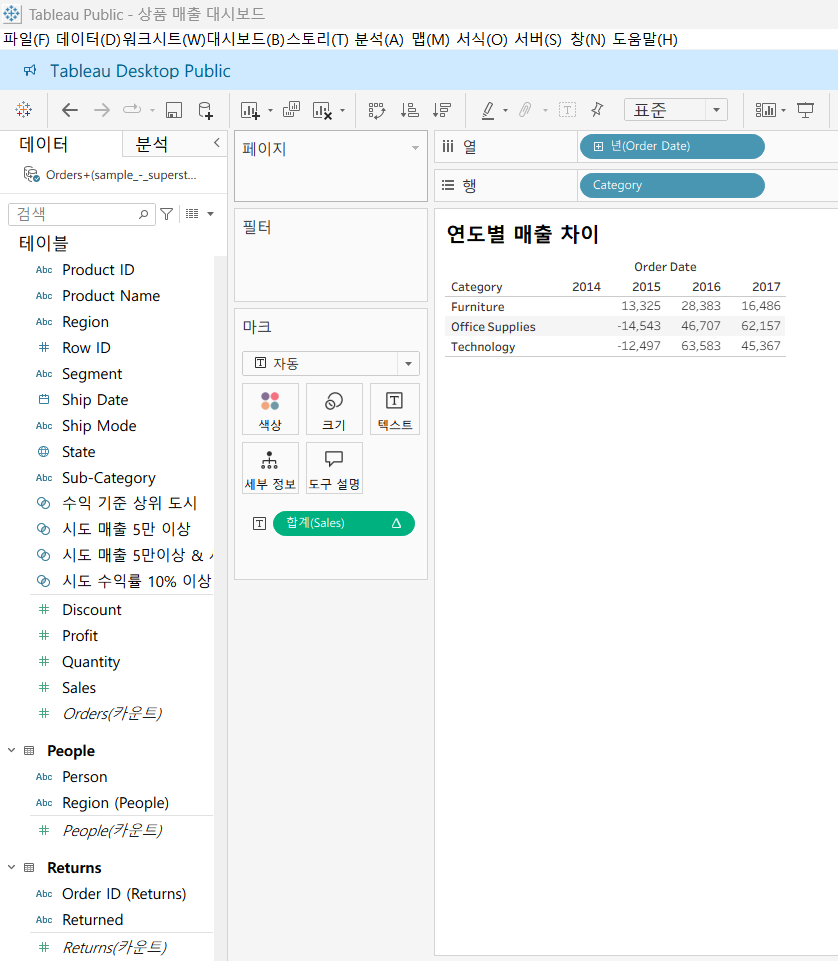
2. 연도별 매출 차이 (Difference)
전년 대비 실적이 얼마나 올랐거나 떨어졌는지 절대적인 수치로 비교한다.
- 주문 날짜(연도)를 열 선반에, 범주를 행 선반에 둔다.
- 매출을 텍스트 마크에 올린다.
- 마크 카드의 매출 필드를 우클릭하여 퀵 테이블 계산 > 차이를 선택한다.
- 기본 설정은 이전 값을 기준으로 계산되므로, 각 연도가 전년도에 비해 얼마만큼의 차액이 발생했는지 즉시 확인할 수 있다.
3. 수익 성장률 시각화 (Percent Difference)
단순 차액이 아닌, 성장률(%)을 색상으로 시각화하여 성과를 직관적으로 파악한다.
- 주문 날짜(월)를 열 선반에, 수익을 행 선반에 둔다.
- 수익 필드에 퀵 테이블 계산 > 비율 차이를 적용한다.
- 차트 유형을 막대로 변경한다.
- 계산된 수익 필드를 색상 마크로 드래그한다.
- 색상 편집에서 사용자 지정 다중 팔레트를 선택하고 중앙 값을 0으로 맞춘다.
- 이 과정을 통해 수익이 성장한 달(양수)과 감소한 달(음수)이 색상으로 명확히 구분된다.

4. 지역별 순위 및 구성 비율 (Rank & Percent of Total)
전체가 아닌 특정 범주(여기서는 지역) 내에서의 순위와 비중을 본다.
- 지역과 범주를 행 선반에 나열하고 매출을 텍스트로 본다.
- 매출 필드에 퀵 테이블 계산 > 순위를 적용한다.
- 여기서 핵심은 계산 방향이다. 우클릭 후 다음을 사용하여 계산 > 패널(아래로)를 선택해야 전체 순위가 아닌 각 지역 내에서의 순위가 매겨진다.
- 구성 비율 역시 동일한 방식으로 적용하면, 각 지역의 매출 총합을 100%로 봤을 때 각 제품이 차지하는 비중을 구할 수 있다.

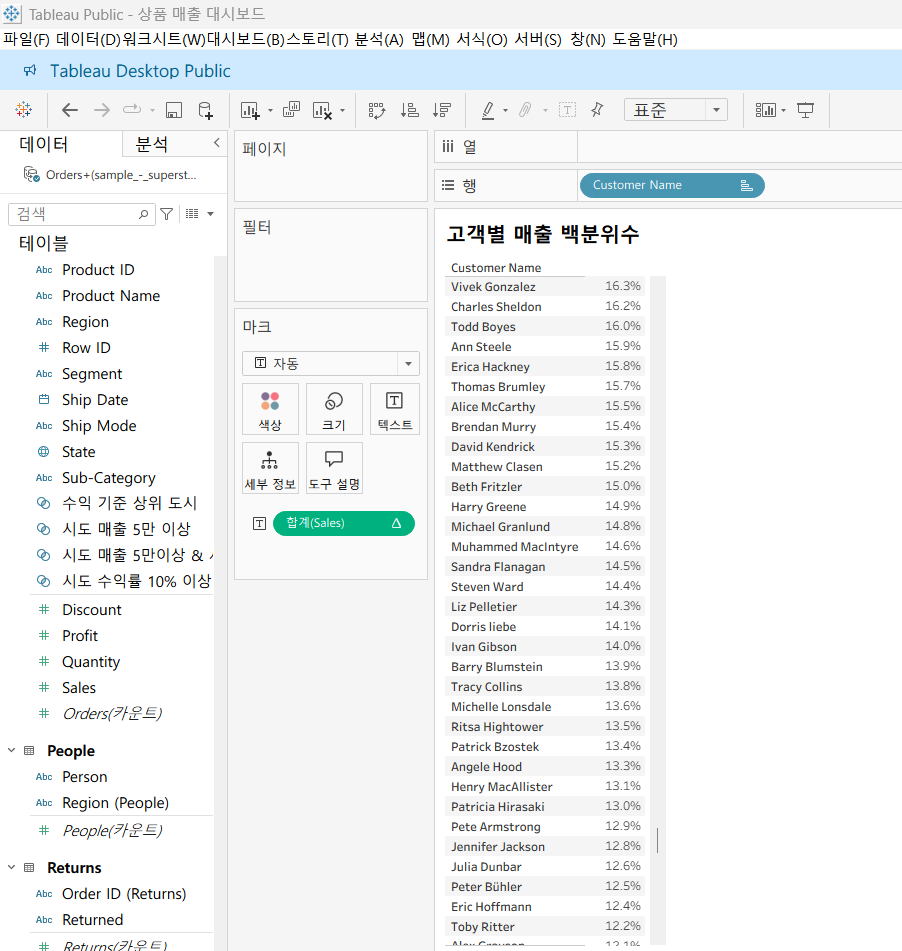
5. 고객 매출 백분위수 (Percentile)
우리 고객 중 상위 몇 %에 해당하는지 파악하여 VIP를 분류할 때 유용하다.
- 고객 이름을 행 선반에 두고 매출을 텍스트로 본다.
- 매출 필드에 퀵 테이블 계산 > 백분위수를 적용한다.
- 내림차순으로 정렬하면 매출이 가장 높은 고객이 100%(1.0)에 위치함을 알 수 있다.
'Tableu' 카테고리의 다른 글
| [Tableau] 이동평균 및 YTD 퀵 테이블 계산 (0) | 2026.01.21 |
|---|---|
| [Tableau] 누적 매출 및 전월 대비 차이 구하기 (0) | 2026.01.12 |
| 제2회 신약개발 AI 경진대회 Tableau EDA (2) | 2024.09.24 |
| 분야별대시보드만들기 [유튜브 데이터] (4) | 2024.09.01 |
| 분야별 대시보드 만들기 [네이버 금융 데이터] (0) | 2024.09.01 |